¶ Géolocalisation
Attention : L'utilisation de la géoloc/géofence nécessite une adresse externe sécurisée : dans le cas d'un certificat non valide ou de l'absence de celui-ci, la géoloc ne fonctionnera pas.
Une Notification système est présente quand la géolocalisation est activée, désactiver cette notification peut empêcher le bon fonctionnement de la géolocalisation, Android ou iOS considérant que leurs règles ne sont pas respectées.
¶ 1. Résumé
Le module de géolocalisation suit la position de votre appareil de manière intelligente et économe pour votre batterie. L’application détecte nativement si vous êtes immobile ou en déplacement pour couper ou activer le GPS uniquement lorsque c’est nécessaire.
Cette fonctionnalité permet de mettre à jour votre présence sur Jeedom, d'afficher vos tracés historiques sur une carte et de déclencher automatiquement des scénarios domotiques (comme l'alarme ou le chauffage) lors de vos entrées et sorties de zones (circulaires ou de formes libres).
Pour garantir un suivi sans interruption, JeeMate intègre un assistant de diagnostic, un tableau de bord complet pour analyser, tester et corriger vos réglages de localisation.
¶ 2. Démarrage rapide
- Vérifiez les accès : Assurez-vous que votre Jeedom utilise une adresse externe sécurisée en
https://avec un certificat valide. - Autorisez l'application : Dans les paramètres de votre téléphone, donnez l'autorisation d'accès à la position sur « Toujours » et excluez l'application JeeMate des optimisations de batterie.
- Configurez le profil : Ouvrez JeeMate, allez dans Configuration Géo, activez le commutateur principal, et choisissez un profil d'utilisation, le mode Intelligent (Hybride) pour la détection de mouvement, ainsi que le profil Équilibré pour la synchronisation.
- Lancez un diagnostic : Cliquez sur Diagnostic pour vérifier qu'aucun avertissement (Warning) rouge n'apparaît et que vos autorisations de capteurs sont au vert.
- Créez votre zone de présence : Allez dans l'onglet des zones, effectuez un appui long sur la carte pour définir votre domicile (utilisez un cercle de minimum 200m pour un meilleur fonctionnement ou dessinez un polygone sur mesure).
- Assurez le Wi-Fi (Optionnel) : Saisissez le nom de votre réseau Wi-Fi dans la zone Domicile pour forcer votre présence à la maison dès que vous vous y connectez.
¶ 3. Prérequis
Pour assurer le bon fonctionnement de la géolocalisation, votre installation doit respecter les règles suivantes :
- Adresse externe sécurisée (HTTPS) : Votre serveur Jeedom doit être accessible depuis l’extérieur via une connexion sécurisée avec un certificat SSL valide. Sans cela, la géolocalisation échouera.
- Permissions système de l’appareil :
- L'autorisation de localisation de votre appareil doit être configurée sur « Toujours autoriser » (Always) pour permettre le suivi en arrière-plan .
- L'autorisation d'accès aux Capteurs de mouvement / Activité physique doit être accordée pour permettre la détection intelligente de vos déplacements.
- La Précision de la localisation doit être réglée sur « Haute » ou « Complète » pour éviter les approximations de position.
- Notification système persistante : Une notification permanente est présente dans la barre d'état de votre appareil. Ne la désactivez pas : l'OS d'Android ou d'iOS pourrait considérer que l'application ne respecte pas les règles d'arrière-plan et couper définitivement le suivi.
- Désactivation des optimisations de batterie : Vous devez exclure JeeMate des restrictions d’économie d'énergie de votre appareil (suivez les guides spécifiques à votre marque de téléphone sur dontkillmyapp.com).
¶ Spécificités des permissions iOS :
Apple protège activement votre vie privée à l'aide de deux mécanismes de sécurité très stricts. Il est essentiel de comprendre comment ils fonctionnent pour éviter que votre iPhone ne coupe le suivi de présence :
¶ 1. La double validation "Toujours" (L'autorisation en deux temps)
Lorsque JeeMate vous demande l'accès à la position, l'iPhone ne vous propose initialement que deux options : « Autoriser lorsque l'app est active » ou « Refuser ».
- Sélectionnez d'abord « Autoriser lorsque l'app est active ».
- L'application va alors démarrer un suivi temporaire en arrière-plan.
- Quelques heures ou jours plus tard, iOS affichera une seconde boîte de dialogue avec une carte de vos déplacements et vous demandera si vous souhaitez maintenir cette autorisation.
- Vous devez impérativement choisir « Modifier en "Toujours autoriser" ». Si vous ignorez cette invite ou choisissez de la conserver uniquement au premier plan, JeeMate ne pourra plus vous localiser dès que vous fermerez l'application.
¶ 2. Les rappels périodiques d'arrière-plan ("Conserver toujours")
Toutes les quelques semaines, iOS affiche une notification système vous rappelant : « JeeMate a utilisé votre position en arrière-plan. Souhaitez-vous continuer à l'autoriser ? » accompagnée d'une carte.
- Règle d'or : Sélectionnez toujours « Conserver toujours autoriser ».
- De nombreux utilisateurs cliquent rapidement sans lire et sélectionnent « Modifier en "Lorsque l'app est active" ». Cela dégrade immédiatement vos droits de suivi et bloque les automatisations domotiques de votre foyer.
💡 En cas de loupé : Si vous avez accidentellement modifié ce paramètre, rendez-vous dans les réglages de votre iPhone : Réglages > JeeMate > Position et cochez manuellement « Toujours ».
¶ Chiffrement à l'arrêt
Vos données de localisation historiques ne sont pas stockées en texte clair sur votre téléphone. JeeMate s'appuie sur la technologie SQLCipher (chiffrement matériel AES-256). Les clés de chiffrement de votre base de données sont gérées et sécurisées directement par la puce de sécurité physique de votre smartphone. Si vous perdez votre téléphone, vos coordonnées et historiques de déplacements restent totalement indéchiffrables.
¶ 4. Accès à la configuration et à l'assistant de diagnostic
- Ouvrez l'application JeeMate sur votre appareil.
- Accédez au menu Configuration de l'application, puis cliquez sur Géolocalisation.
- Lancement de l'assistant de diagnostic : Sur cet écran, cliquez sur "Diagnostic" (en bas de page) pour ouvrir le tableau de bord d'analyse de votre suivi.
¶ 5. Description des réglages
¶ Réglages principaux
- Activer la géolocalisation : Interrupteur principal pour démarrer ou stopper le service de suivi de l'appareil.
- Profil d'utilisation : Le sélecteur de profil de JeeMate simplifie radicalement la configuration de votre suivi GPS. En un seul clic, l’application ajuste intelligemment les paramètres (capteurs physiques, filtres mathématiques, fréquences réseau) pour les adapter exactement à votre besoin, tout en vous garantissant la meilleure gestion de batterie possible.
- Profil de synchronisation : Détermine la méthode et la sensibilité de l'envoi de vos positions à Jeedom :
- Immédiat (Consomme de la batterie) : Envoie chaque point enregistré instantanément (seuil d'envoi immédiat dès 1 point, par très petits lots de 5 positions maximum).
- Équilibré (Recommandé) : Regroupe vos déplacements et attend d'avoir enregistré un lot de 10 points avant de lancer un envoi groupé (lots réguliers jusqu'à 100 points maximum), préservant ainsi au mieux votre batterie.
- Wi-Fi uniquement (Économise les données) : Enregistre vos déplacements localement et désactive la synchronisation automatique lorsque vous êtes connecté au réseau mobile cellulaire.
- Mode de détection de mouvement :
- Intelligent (Hybride) : Recommandé. Combine les capteurs de mouvement et la vitesse de déplacement GPS.
- Comportement technique : Ce mode utilise un seuil de vitesse de 5,4 km/h (1,5 m/s) pour filtrer les imprécisions du GPS lorsque vous êtes à l'arrêt. Pour éviter de couper le suivi inutilement (par exemple lors d'un arrêt à un feu rouge ou dans un embouteillage), l'application applique un délai de sécurité de 3 minutes (180s) avant de considérer que vous êtes immobile et de passer en veille (mode "Stationnaire" périodique avec vérification légère toutes les 2 minutes).
- Accéléromètre : Utilise uniquement les mouvements physiques de l'appareil.
- Vitesse GPS uniquement : Ignore les capteurs physiques et se base sur votre vitesse calculée par le GPS.
- Intelligent (Hybride) : Recommandé. Combine les capteurs de mouvement et la vitesse de déplacement GPS.
¶ Guide des profils d'usage
Pour vous aider à choisir la configuration la plus adaptée à votre utilisation, voici la description complète et les réglages techniques appliqués en arrière-plan pour chaque profil :
¶ 🟢 Quotidien / Équilibré
- Cible : Recommandé pour une utilisation quotidienne standard (trajets domicile-travail à pied, en transports ou en voiture).
- Bénéfice : Offre un suivi fluide lors de vos déplacements et une mise en veille totale à l'arrêt pour ne pas vider votre batterie.
- Configuration technique appliquée :
- Précision : Haute (GPS + Wi-Fi + Antennes mobiles).
- Distance de détection : 10 mètres de base.
- Élasticité adaptative : Activée (la distance d'enregistrement s'élargit automatiquement à mesure que votre vitesse augmente).
- Intervalle de rafraîchissement : 15 secondes.
- Mode de mouvement : Intelligent (Hybride - utilise à la fois l'accéléromètre et la vitesse GPS).
- Lissage de trajectoire Kalman : Activé (élimine la dérive GPS et les micro-mouvements imaginaires à l'arrêt).
- Dédoublonnement : Activé (ignore et filtre les coordonnées enregistrées à moins de 50 mètres d'écart.
- Régulation de batterie : Activée avec une cible de consommation maximale de 3 % de batterie par heure pour JeeMate.
¶ 🔵 Suivi de Véhicule
- Cible : Conçu pour les trajets routiers réguliers ou si votre téléphone reste souvent posé à plat sur un support de voiture ou le tableau de bord.
- Bénéfice : Évite les coupures de suivi (faux arrêts) sur les autoroutes ou les routes très lisses qui ne génèrent pas assez de vibrations physiques pour réveiller l'accéléromètre.
- Configuration technique appliquée :
- Précision : Haute.
- Distance de détection : 30 mètres de base.
- Élasticité adaptative : Activée.
- Intervalle de rafraîchissement : 10 secondes.
- Mode de mouvement : Vitesse GPS uniquement (bypasse complètement l'accéléromètre de votre téléphone pour évaluer les états d'arrêt et de mouvement uniquement via la vitesse de déplacement GPS). Un délai de sécurité de 3 minutes est appliqué à l'arrêt pour ne pas couper le GPS aux feux rouges.
- Lissage de trajectoire Kalman : Activé pour dessiner des tracés routiers parfaits sur la carte.
- Dédoublonnement : Désactivé pour conserver toute la précision des virages et des trajectoires sur la route.
- Régulation de batterie : Désactivée (le téléphone étant généralement branché sur une prise USB ou un allume-cigare en voiture).
¶ 🏃 Sport & Jogging
- Cible : Idéal pour enregistrer précisément vos séances de course à pied, de vélo ou vos randonnées.
- Bénéfice : Garantit un tracé fidèle à pied et à basse vitesse.
- Configuration technique appliquée :
- Précision : Haute continue].
- Distance de détection : Très courte (5 mètres).
- Élasticité adaptative : Désactivée (la distance reste fixe à 5 mètres même si votre vitesse augmente, garantissant une densité de points maximale).
- Mode de mouvement : Accéléromètre uniquement (idéal pour capter instantanément les foulées ou le mouvement physique).
- Forcer l'état actif : Activé (force l'application à considérer que vous êtes "en mouvement" pour éviter tout loupé d'enregistrement au démarrage).
- Lissage de trajectoire Kalman : Activé.
- Dédoublonnement : Désactivé (permet de dessiner les courbes exactes des sentiers et routes).
- Délai de mise en veille : Très rapide (l'enregistrement s'arrête après seulement 2 minutes d'immobilité pour fermer proprement votre séance d'entraînement).
¶ 🔋 Éco / Haute Autonomie
- Cible : Lorsque l'autonomie de votre téléphone est votre priorité absolue et qu'un tracé en temps réel n'est pas nécessaire (ex: simple actualisation de votre présence à la maison ou au bureau). Idéal pour les longs trajets, les voyages sur plusieurs jours sans point de recharge, ou si vous souhaitez simplement économiser au maximum l'autonomie de votre smartphone.
- Bénéfice : Réduction drastique de la consommation d'énergie de votre appareil en abandonnant le suivi GPS continu au profit de requêtes ponctuelles et espacées, suffisantes pour connaître la position globale de l'appareil. Consomme moins de 1 % de batterie par heure.
- Configuration technique appliquée :
- Mode de fonctionnement : Désactive entièrement le suivi GPS continu et bascule l'appareil en Mode Périodique pur.
- Précision : Moyenne (utilise en priorité la triangulation Wi-Fi et les antennes relais, n'activant presque jamais le GPS matériel, très énergivore).
- Intervalle de détection : Un fix de position léger toutes les 15 minutes (900 secondes). L'icône de géolocalisation de votre téléphone n'apparaît brièvement que pendant 5 secondes lors de la prise de mesure, puis s'éteint.
- Lissage de trajectoire Kalman : Désactivé (inutile sur des points très espacés).
¶ 🛡️ Antivol / Surveillance d'Actifs
- Cible : Sécurisation de vos véhicules (voiture, moto, vélo) ou de vos bagages et objets de valeur lors de vos déplacements. Idéal si vous laissez un ancien téléphone ou une tablette de manière permanente dans votre boîte à gants de voiture, sur votre moto, ou fixée à un objet de valeur.
- Bénéfice : Éteint complètement le GPS à l'arrêt pour ne consommer aucune énergie, mais se réactive instantanément avec une sensibilité maximale pour tracer un vol en temps réel.
- Configuration technique appliquée :
- Précision : Haute (GPS).
- Distance de détection : Courte (10 mètres).
- Élasticité adaptative : Désactivée (garantit un tracé ultra-réactif dès le démarrage).
- Mode de mouvement : Accéléromètre ultra-sensible (se déclenche à la moindre vibration physique).
- Seuil de secousse : Ultra-sensible (1.0 m/s² au lieu de 2.5 m/s² par défaut pour détecter le moindre déplacement d'un véhicule).
- Extinction à l'arrêt : Activé (coupe le GPS après 1 minute d'immobilité pour une consommation d'énergie proche de zéro).
- Délai de mise en veille : Ultra-court (1 minute).
- Dédoublonnement : Désactivé.
¶ 📦 Livreur / Logistique Active
- Cible : Conçu pour les coursiers, les livraisons rapides ou les courses actives en ville.
- Bénéfice : Clôture rapidement les trajets lors d'arrêts courts pour valider précisément chaque dépose de colis sur votre carte Jeedom sans attendre 5 minutes.
- Configuration technique appliquée :
- Précision : Haute.
- Distance de détection : Moyenne (15 mètres).
- Élasticité adaptative : Activée.
- Mode de mouvement : Intelligent (Hybride - utilise vibrations et vitesse GPS).
- Délai de mise en veille : Court (2 minutes d'immobilité suffisent pour valider la livraison et clore le trajet).
- Dédoublonnement : Désactivé (conserve la précision de vos points d'arrêt et de vos virages).
¶ 🏠 Maison Connectée / Domotique
- Cible : Utilisateurs exploitant intensivement le géofencing pour déclencher instantanément des automatisations domestiques (allumer les lumières, ouvrir le portail, couper le chauffage ou désactiver l'alarme).
- Bénéfice : Latence ultra-faible (proche de zéro). Les zones géographiques de votre maison sont surveillées de manière précise, et les événements d'entrée ou de sortie sont transmis au serveur instantanément pour que vos scénarios s'exécutent avant même que vous ne passiez la porte.
- Configuration technique appliquée :
- Précision : Haute.
- Distance de détection : Courte (5 mètres) avec un capteur de mouvement réactif (seuil à 2.0 m/s²) pour anticiper votre départ.
- Rayon de détection étendu : Fixé à 10 km (les zones de géofencing sont pré-chargées au niveau de l'OS très en amont pour éviter tout retard de traitement).
- Mode géofence haute précision : Activé (force l'OS à utiliser activement la puce GPS à l'approche de votre maison plutôt que le Wi-Fi passif).
- Envoi réseau instantané (Auto-Sync) : Activé avec un délai d'attente à 0 seconde (les paquets réseau Jeedom sont expédiés unitairement à la milliseconde près, sans aucun regroupement ni délai de rétention).
¶ 🛠️ Débogage / Développeur
- Cible : Diagnostic technique, résolution de pannes, ou simulation de trajets sur émulateur.
- Bénéfice : Enregistrement continu de données géographiques à très haute fréquence avec retour sonore (bips de débogage) et journalisation verbeuse pour traquer le comportement de l'application en temps réel.
- Configuration technique appliquée :
- Précision : Haute.
- Distance de détection : 0 mètre (enregistre le moindre mouvement, même infime).
- Bips de débogage sonores : Activés (retours audibles lors des fix GPS, des transitions de mouvements, des requêtes HTTP et des geofences).
- Logs verbeux : Activés (écriture ultra-détaillée de chaque étape technique dans la base SQLite locale).
- Rejet des fausses positions : Désactivé (permet d'utiliser des applications de simulation GPS ou des émulateurs).
¶ 🛠️ Sur-mesure
- Cible : Pour les utilisateurs expérimentés souhaitant régler manuellement chaque paramètre du moteur de suivi réactif.
- Bénéfice : Liberté totale de configuration. L'application respecte vos choix de réglages personnalisés (distance, précision, odomètre, batterie) sans appliquer de profil automatique prédéfini..
- Configuration technique appliquée : Aucune configuration automatique n'est appliquée. Conserve l'intégralité des valeurs de réglages que vous avez saisies manuellement.
¶ ⚡ Surcharge de proximité (Recommandé)
- Cible : Utilisateurs exploitant le géofencing pour déclencher des automatisations domestiques instantanées (ouverture de portail, désactivation d'alarme ou allumage des lumières lors de l'arrivée).
- Bénéfice : Gère un cycle intelligent à deux états. Loin de chez vous, votre téléphone conserve votre profil classique (ex: Équilibré ou Éco). Dès que vous approchez de votre maison (rayon de 3 km, 5 km ou 10 km), le téléphone surcharge automatiquement sa configuration pour passer en très haute précision GPS et en envoi immédiat (0 seconde de latence réseau) afin de déclencher vos scénarios le plus tôt lors de votre arrivée. Dès que vous repartez, votre téléphone rétablit automatiquement votre profil d'origine pour préserver votre batterie.
- Configuration technique appliquée (lorsque vous êtes dans la zone d'approche) :
- Précision : Haute (GPS).
- Distance de détection : Courte (5 mètres) avec un capteur de mouvement réactif (seuil de réveil abaissé à 2.0 m/s²).
- Rayon de détection étendu : Pré-chargement des zones au niveau du système d'exploitation à 10 km de portée pour éviter tout retard d'éveil.
- Mode géofence haute précision : Activé (force l'OS à interroger activement le GPS à l'approche de votre maison plutôt que le Wi-Fi passif).
- Transmission réseau instantanée : Le délai de rétention réseau natif d'auto-sync est abaissé à 0 seconde (envoi immédiat de l'événement dès sa capture).
¶ Paramètres de sensibilité GPS
- Précision : Permet de choisir le compromis entre la précision géographique et l'autonomie de votre batterie. Les modes disponibles varient selon votre appareil (de Navigation / Haute avec GPS actif à Basse / Minimale utilisant uniquement les antennes relais).
- Distance de détection : La distance minimale en mètres que l'appareil doit parcourir pour enregistrer un nouvel événement de position.
- Élasticité : S'active via un interrupteur. Adapte automatiquement votre distance de détection selon votre vitesse (ex: configurée à 30m, elle passe à 60m à vélo et à 300m sur autoroute) afin d'éviter d'envoyer des données inutiles à votre serveur Jeedom.
- Intervalle Capteur : Fréquence à laquelle l'appareil tente de récupérer une coordonnée GPS (valeur indicative et non planifiée à la seconde près).
- Reconnaissance d'activité : Intervalle en secondes définissant à quelle fréquence l'application vérifie si vous marchez, courez ou roulez en voiture pour adapter son comportement.
- Forcer l'état actif (Pace) : Désactive la reconnaissance d'activité et force l'application à considérer que vous êtes "en mouvement" (très utile pour l'enregistrement précis d'un jogging, mais augmente la consommation de batterie).
- Délai de mise en veille : Définit la durée minimale (en minutes) pendant laquelle l'appareil doit rester complètement immobile pour que JeeMate considère que votre trajet est terminé et coupe le GPS pour passer en veille stationnaire.
- Un délai de 5 minutes évite les extinctions intempestives du GPS lors des arrêts prolongés aux feux rouges ou dans les embouteillages.
- Un délai de 1 ou 2 minutes est recommandé pour les livreurs ou les cyclistes pour clore et enregistrer instantanément un trajet dès l'arrivée à destination.
Afin d'optimiser la batterie, il est préférable d’avoir Elasticité active, Forcer la géoloc désactivée. Et dans ce cas, lorsqu’aucune activité n’est détectée, alors le GPS et autres ressources sont stoppés pour conserver la batterie.
- Régulateur de Budget Batterie : Permet de définir une consommation maximale de batterie par heure (ex : maximum 3% de batterie consommé par heure pour JeeMate).
- Fonctionnement : L'application analyse en continu la vitesse de décharge. Si elle dépasse votre budget, JeeMate va automatiquement élargir la distance de détection et dégrader temporairement la précision GPS pour préserver l'autonomie de votre téléphone. Dès que vous branchez votre téléphone à un chargeur, JeeMate rétablit instantanément la précision maximale.
¶ Mode Périodique (GPS-friendly)
- Mode Périodique : Au lieu de suivre vos déplacements en continu, l'application se met en veille et ne prend qu'un seul fix GPS à intervalles réguliers (configurables de 1 à 120 minutes).
- Impact batterie : C'est le mode le plus économe en énergie après l'arrêt complet. L'icône GPS de votre téléphone n'apparaît brièvement que pendant 5 à 10 secondes lors de la prise de position, puis s'éteint.
- Options Android : Vous pouvez configurer l'utilisation d'un Service de Premier Plan (notification visible, timing très précis) ou des Alarmes Exactes pour réveiller l'appareil à la minute près.
¶ Dédoublonnement de positions
- Filtrage de positions : Permet d'éviter d'accumuler des points GPS trop proches et inutiles dans la base de données de votre téléphone.
- Seuil de distance (mètres) : JeeMate n'enregistrera une nouvelle position que si vous vous êtes déplacé d'au moins cette distance (ex: 50m) par rapport au point précédent.
- Temps d'attente maximal (secondes) : Force l'enregistrement d'une coordonnée de présence si vous restez immobile plus de secondes (ex: 300s ou 5 minutes), servant de signal de vie ("heartbeat") pour Jeedom.
¶ Paramètres des Zones
- Zone uniquement : Ce mode désactive le suivi de position continu pour ne surveiller que le franchissement de vos zones géographiques configurées, réduisant considérablement la consommation de batterie.
- Haute précision pour Geofence : Force le téléphone à maintenir le GPS et les capteurs actifs à haute fréquence pour surveiller vos zones de présence.
- ⚠️ Règle d'or pour les polygones : Ce réglage est strictement obligatoire si vous utilisez des zones polygonales (formes libres). Les systèmes d'exploitation (Android et iOS) ne gèrent nativement en arrière-plan que les zones circulaires simples. Pour détecter le franchissement d'une zone polygonale dessinée sur mesure, JeeMate doit effectuer lui-même les calculs géométriques complexes à chaque fix GPS, ce qui nécessite d'activer ce mode de haute précision.
- 🔋 Impact batterie : Ce mode consomme plus d'énergie que le suivi géofence circulaire classique géré directement par l'OS. Privilégiez les zones circulaires standard lorsque des cercles simples suffisent.
¶ Options de développement (Pour tests et experts)
- Filtre de Kalman GPS : Lissage intelligent des trajectoires en temps réel. Très utile en domotique car il élimine les micro-mouvements imaginaires ("bruit GPS") lorsque votre téléphone est posé immobile à l'intérieur, vous évitant ainsi de fausses sorties de zone.
- Rejeter les positions simulées : Bloque les applications de falsification de coordonnées GPS (Mock GPS) afin de sécuriser votre présence contre la triche.
¶ 6. Assistant de diagnostic
Lorsque vous lancez l'outil de diagnostic, l'application effectue 10 tests de santé parallèles et regroupe les résultats sous forme de cartes thématiques :
- Avertissements (Warnings) : Affiche immédiatement les anomalies détectées (ex. permission refusée, économiseur d'énergie actif, fabricant de téléphone agressif, falsification GPS). Si tout est en ordre, un bandeau vert « All Clear » s'affiche.
- Autorisations (Permissions) : Valide d'un coup d'œil l'accès à la Localisation (doit être sur Always), l'accès à l'Activité Physique (Mouvement) et le niveau de précision requis.
- État du suivi (Tracking State) : Indique si le suivi est actif, le mode utilisé, si vous êtes détecté immobile ou en mouvement, et affiche un odomètre (calcul de la distance totale parcourue en kilomètres).
- Batterie & Fabricant (Batterie & Android OEM) : Inspecte l'état de l'économiseur de batterie et l'exemption de JeeMate.
- Sur Android : Si vous utilisez un appareil ayant une surcouche connue pour être restrictive (Xiaomi, Samsung, Huawei, OnePlus, Oppo, Vivo), un indicateur d'agressivité du fabricant (OEM Aggression) évalue la sévérité du système de 0 à 5.
- Boutons dynamiques (Nouveau) : L'assistant valide en temps réel les réglages de votre téléphone et affiche des boutons cliquables uniquement si votre modèle de téléphone le nécessite. Ces boutons vous redirigent directement vers les écrans système concernés (ex. Xiaomi Autostart, Huawei App Launch, Samsung Battery Settings, etc.) pour corriger le réglage en un clic.
- Configuration : Vérifie la bonne intégration technique du moteur de suivi, notamment si une Tâche d'arrière-plan persistante est bien enregistrée (indispensable pour que le suivi continue lorsque JeeMate est complètement fermée).
- Capteurs (Sensors) : Vérifie la présence physique des capteurs requis par votre téléphone : Accéléromètre, Gyroscope, Magnétomètre et Détecteur de mouvement significatif.
- Base de données & Appareil (Database) : Affiche le nombre de Positions en attente enregistrées localement dans votre téléphone qui n'ont pas encore pu être envoyées à Jeedom (en cas de perte de réseau).
- Option de maintenance : Un bouton vous permet d'effacer définitivement ces positions en attente de la base de données après confirmation, par exemple en cas de saturation ou de test.
- Outils rapides :
- Bouton RGPD : Copie l'intégralité du rapport RGPD au format markdown dans votre presse-papiers.
- Bouton Copier le rapport : Copie l'intégralité du rapport technique au format JSON dans votre presse-papiers pour le partager facilement avec le support JeeMate en cas de problème.
- Bouton Rafraîchir : Relance instantanément tous les diagnostics de l'appareil.
¶ 7. Cas d’usage courants
¶ Détection automatique de Trajets
- Dès que vous commencez à vous déplacer, l'application démarre automatiquement l'enregistrement d'un trajet. Lorsque vous vous arrêtez durablement (plus de 3 minutes), le trajet est automatiquement clôturé.
- Informations enregistrées : JeeMate calcule la distance totale parcourue en kilomètres, la durée exacte du trajet, et votre vitesse moyenne. Ces statistiques s'affichent sous forme de carte récapitulative directement dans votre panneau de configuration avancée.
¶ Zones de Confidentialité (Zones privées / RGPD)
Vous pouvez configurer vos zones pour protéger activement votre vie privée (par exemple autour de votre maison de campagne ou de votre adresse de travail). Lorsque vous pénétrez dans l'une de ces zones, JeeMate applique l'une de ces trois actions :
- Exclure : L'application supprime instantanément vos coordonnées GPS reçues. Aucune donnée n'est stockée sur votre téléphone ni transmise à Jeedom tant que vous êtes dans ce rayon.
- Dégrader : Vos coordonnées GPS sont dégradées et alignées sur une grille de 1 km. Jeedom sait que vous êtes globalement dans la zone, mais l'adresse exacte reste totalement invisible.
- Événement en direct uniquement : La position est transmise en temps réel pour vos scénarios Jeedom, mais l'historique n'est jamais écrit physiquement sur le stockage de votre téléphone.
¶ Zones éphémères ou à déclenchement unique
- Si vous créez une zone ponctuelle (par exemple pour être notifié de l'arrivée à un point de rendez-vous ou pour une livraison), cochez l'option Ephémère.
- Dès que vous quittez cette zone, l'application supprime automatiquement et définitivement cette zone de la mémoire de votre téléphone. Elle ne consommera plus de batterie et ne se déclenchera plus jamais par erreur si vous repassez dans cette rue plus tard.
¶ Gestion du Domicile et des Zones (Geofencing)
L'application prend en charge deux types de zones pour identifier votre présence :
- Les zones circulaires : Définies par un point central et un rayon (radius) personnalisé. Un rayon de minimum 200m est fortement conseillé pour éviter les loupés dus aux imprécisions naturelles du GPS.
- Les zones polygonales (Nouveau) : Dessinez des formes libres et précises sur la carte (ex: le contour exact de votre jardin, de votre pâté de maisons ou de votre entreprise) en effectuant un appui long pour ajouter ou déplacer des points d'ancrage.
¶ Géofence forcée par le Wi-Fi
Si le GPS fluctue dans votre maison, ou bien encore pour un peu plus de réactivité, vous pouvez forcer votre état "Présent" grâce à votre connexion Wi-Fi.
Indiquez le nom (SSID) de votre Wi-Fi domestique dans la zone configurée :
- Un seul réseau : Saisissez le nom exact (ex:
MonWifiMaison). - Plusieurs bornes avec un nom proche : Utilisez des pourcentages (ex:
%MonWifiMaison%). - Plusieurs réseaux différents : Séparez les noms par une virgule sans espace (ex:
freebox5g,wifiExt).
¶ Exemple d'automatisation sur Jeedom
- Activation automatique de l'alarme : Créez un scénario Jeedom ayant pour déclencheur les zones de géofence des membres de la famille.
- Bloc SI : Si l'utilisateur A est absent (
== 0) ET l'utilisateur B est absent (== 0), alors activer l'alarme. - Bloc SI : Si l'utilisateur A est présent (
== 1) OU l'utilisateur B est présent (== 1), alors désactiver l'alarme.
- Bloc SI : Si l'utilisateur A est absent (
¶ 8. Calculateur d'empreinte carbone (CO₂)
JeeMate calcule automatiquement l'impact écologique de chacun de vos trajets. En croisant les capteurs de mouvement et la distance parcourue, l'application estime la quantité de CO₂ (en grammes) émise selon votre moyen de transport, basé sur les moyennes officielles européennes :
- Voiture thermique : 192 g CO₂/km
- Autobus urbain : 89 g CO₂/km
- Train / Métro : 41 g CO₂/km
- Vélo, trottinette ou marche : 0 g CO₂/km (Zéro émission)
Vous pouvez retrouver votre bilan carbone cumulé et par trajet directement dans l'outil de diagnostic ou l'exploiter dans vos scénarios Jeedom pour créer un tableau de bord d'éco-citoyenneté.
¶ 9. Messages d’erreur ou comportements particuliers
- Stockage hors-ligne & Limite de mémoire : Si vous vous déplacez dans une zone sans réseau (Wi-Fi/4G), JeeMate ne s'arrête pas et stocke de façon sécurisée vos déplacements sur l'appareil, en utilisant les capteurs internes de votre téléphone (accéléromètre, gyroscope et boussole) pour estimer vos changements de position pendant un maximum de 2 minutes. Dès que le signal GPS revient, l'application recalibre votre position de manière transparente, et l'historique complet est envoyé à Jeedom.
- Limite de conservation : Afin de préserver l'espace de stockage interne de votre téléphone, l'application conserve vos coordonnées hors-ligne pendant un maximum de 2 jours (48 heures). Passé ce délai de 2 jours, si aucune synchronisation avec votre serveur Jeedom n'a pu réussir, les positions les plus anciennes seront automatiquement purgées afin de préserver la mémoire de l'appareil.
- Capteurs restreints : Sur certains appareils (comme les émulateurs ou les tablettes murales bas de gamme dépourvues de coprocesseurs de mouvements), l'activité physique peut être indiquée comme "Restreinte" ou "Manquante". L'application bascule alors automatiquement sur l'accéléromètre pour continuer à détecter vos mouvements.
¶ 10. Foire Aux Questions (FAQ)
¶ Pourquoi l'application me demande-t-elle de laisser la notification permanente dans la barre d'état ?
Cette notification est une exigence stricte des systèmes d'exploitation Android et iOS. Elle garantit la transparence en vous informant qu'une application utilise activement votre position en arrière-plan.
Si vous masquez ou désactivez cette notification, le système d'exploitation considèrera que les règles de sécurité ne sont pas respectées et coupera définitivement le suivi GPS pour économiser de l'énergie, rendant la géolocalisation inopérante.
¶ La géolocalisation ne fonctionne plus du tout, quelles peuvent être les causes ?
Vérifiez ces quatre points essentiels si votre position ne remonte plus :
- Connexion sécurisée manquante : Votre serveur Jeedom doit impérativement être accessible depuis l'extérieur via une adresse sécurisée en
https://avec un certificat SSL valide. - Permissions incorrectes : L'autorisation de localisation de votre téléphone doit être configurée sur « Toujours autoriser » (et non "Uniquement si l'appli est active").
- Optimisations de batterie actives : Votre téléphone a peut-être mis JeeMate en veille prolongée. Vous devez exclure l'application des restrictions d'économie d'énergie (suivez le guide pour votre modèle sur dontkillmyapp.com).
- Notification masquée : Assurez-vous que la notification système de JeeMate est bien active.
¶ Ma géolocalisation JeeMate s'arrête dès que je ferme (kill) l'application. Pourquoi ?
Dans 99 % des cas, cela est dû à une autorisation de localisation incomplète. Votre système d'exploitation a probablement configuré la permission sur « Lorsque l'application est active » au lieu de « Toujours autoriser ». Assurez-vous que l'accès "Toujours" est bien coché dans les réglages système de votre téléphone pour JeeMate.
¶ Comment fiabiliser la détection à mon domicile sans vider ma batterie ?
Le GPS peut consommer beaucoup de batterie si l'appareil cherche constamment à affiner votre position à l'intérieur de votre maison.
Pour une fiabilité absolue sans aucune consommation, utilisez la fonction « Déclencher le geofence sur Wi-Fi ». Saisissez simplement le nom exact (SSID) de votre Wi-Fi domestique dans les options de votre zone domicile. Dès que votre smartphone se connectera au Wi-Fi de la maison, l'application forcera instantanément votre état sur « Présent », même si le GPS est éteint.
¶ Que se passe-t-il si je n'ai plus de réseau internet (Wi-Fi, 4G, 5G) pendant un trajet ?
Aucun problème. JeeMate intègre un système de stockage local sécurisé. Si vous traversez une zone blanche ou si vous coupez vos données mobiles, toutes vos positions et vos entrées/sorties de zones sont enregistrées sur votre appareil. Dès que votre téléphone retrouve du réseau, l'historique complet est automatiquement et proprement transmis à votre serveur Jeedom.
¶ Qu'est-ce que le "Filtre de Kalman GPS" et pourquoi devrais-je l'activer ?
Le filtre de Kalman est un algorithme de lissage intelligent. Lorsque votre téléphone est posé immobile sur une table, le GPS capte parfois de mauvais signaux à travers les murs, ce qui donne l'impression que vous bougez de quelques mètres (dérive GPS).
Le filtre de Kalman ignore ces micro-mouvements de dérive. En l'activant, vous évitez que Jeedom ne déclenche de faux scénarios (comme croire que vous quittez la maison et allumer l'alarme alors que vous êtes simplement dans votre canapé).
¶ Comment puis-je créer une zone de présence qui n'est pas un simple rond ?
JeeMate prend en charge les zones polygonales (de formes libres). Lors de l'édition de vos zones sur la carte de l'application, effectuez un appui long pour ajouter de nouveaux points d'ancrage. Vous pouvez ensuite faire glisser ces points pour dessiner précisément les contours de votre jardin, de votre rue ou de votre lieu de travail afin d'obtenir une précision chirurgicale.
¶ Mes zones de présence (domicile, travail) se déclenchent en retard ou pas du tout. Comment corriger cela ?
Plusieurs vérifications rapides peuvent résoudre ce problème :
- Vérifiez que l'option « Localisation précise » (sur iOS) ou la précision « Haute » (sur Android) est bien activée dans les paramètres système de l'application.
- Augmentez la taille (le rayon) de votre zone circulaire si elle est inférieure à 200 mètres. Sous ce seuil, les approximations naturelles du GPS peuvent faire rater le franchissement de la zone à votre téléphone.
- Activez le Filtre de Kalman GPS dans vos paramètres de l'application. Ce filtre lisse les perturbations du signal GPS.
¶ J'ai configuré une zone polygonale personnalisée, mais elle ne se déclenche pas.
Les zones de formes libres (polygones) nécessitent que l'option « Haute précision pour Geofence » soit cochée dans la configuration. Ce mode force l'application à analyser activement votre position exacte par rapport aux lignes géométriques tracées sur votre carte.
¶ Mon téléphone est immobile chez moi, mais Jeedom reçoit de temps en temps des alertes d'entrée/sortie de zone.
C'est ce qu'on appelle la dérive statique du GPS. Lorsque vous êtes à l'intérieur, les murs perturbent le signal satellite, faisant croire à votre téléphone qu'il s'est déplacé de plusieurs dizaines de mètres à l'extérieur avant de revenir.
Activez l'option Filtre de Kalman GPS dans la configuration géoloc de JeeMate. Ce filtre filtre et absorbe mathématiquement ces sursauts pour stabiliser votre présence à l'arrêt.
¶ Les zones polygonales personnalisées consomment-elles plus de batterie que les zones circulaires classiques ?
Oui. Les zones circulaires sont surveillées passivement par les puces basse consommation de votre système d'exploitation (Android et iOS). À l'inverse, les zones polygonales (formes libres) nécessitent que JeeMate active le GPS haute précision en continu pour calculer mathématiquement si votre position se trouve à l'intérieur de la forme dessinée.
- Recommandation : Utilisez les polygones uniquement pour les zones stratégiques où la précision des limites géographiques est indispensable (comme le contour exact de votre propriété). Pour les POI ou les villes entières, utilisez des zones circulaires classiques.
¶ Combien de sommets (points d'ancrage) puis-je ajouter à mes zones polygonales ?
Il n'y a pas de limite stricte. Cependant, pour préserver la batterie de votre téléphone et garantir un calcul instantané, il est fortement conseillé de rester en dessous de 100 sommets par polygone. Une forme simple à 4, 6 ou 8 points est généralement amplement suffisante pour épouser n'importe quel terrain.
¶ Pourquoi mes zones polygonales ne déclenchent-elles pas d'événements de présence prolongée ?
C'est une limitation technique. Les événements de type "immobile" (détecter que vous êtes resté immobile pendant un certain temps dans une zone) sont des fonctionnalités exclusives gérées nativement par l'OS sur des zones circulaires. Les zones polygonales ne prennent en charge que les événements instantanés d'Entrée (ENTER) et de Sortie (EXIT).
¶ J'ai configuré plus de 20 zones sur mon iPhone, comment JeeMate gère-t-il cette limite ?
Le système iOS d'Apple restreint strictement le suivi simultané à un maximum de 20 régions géographiques en arrière-plan. JeeMate résout intelligemment cette limite : l'application calcule en permanence la distance par rapport à vos zones et charge dynamiquement dans votre iPhone les 20 zones circulaires ou polygonales les plus proches de votre position actuelle. Les zones plus éloignées sont temporairement désactivées et se réactivent automatiquement à mesure que vous vous en rapprochez.
¶ J'ai dessiné un polygone qui se croise lui-même (en forme de sablier ou de huit) et ma présence s'affole. Pourquoi ?
Pour calculer si vous êtes à l'intérieur d'un polygone, l'application utilise un algorithme qui compte le nombre d'intersections de lignes. Si votre polygone se croise lui-même, les calculs de zones intérieures/extérieures s'inversent au point d'intersection, ce qui peut générer des événements contradictoires.
- Règle d'or : Veillez à toujours dessiner des formes fermées simples sans croisements de lignes.
¶ Mon téléphone est fixé sur le tableau de bord de ma voiture et le suivi s'arrête parfois sur l'autoroute, pourquoi ?
Sur une route ou une autoroute très lisse, les vibrations de votre véhicule sont parfois si faibles que les capteurs physiques (l'accéléromètre) croient à tort que le téléphone est immobile sur une table, ce qui déclenche l'extinction du GPS.
Ouvrez la configuration de l'application et changez le Mode de détection de mouvement pour le régler sur Intelligent (Hybride). Ce mode combine les vibrations et la vitesse de déplacement réelle calculée par le GPS pour empêcher les faux arrêts.
¶ Puis-je accumuler mes déplacements hors-ligne indéfiniment sans connexion internet ?
Non. Bien que l'application stocke vos données de manière sécurisée en cas de perte de réseau, une limite stricte est définie pour éviter de saturer la mémoire de votre téléphone. Vos positions hors-ligne sont conservées durant 2 jours (48 heures) maximum. Si votre système domotique Jeedom est inaccessible pendant plus de 2 jours (par exemple lors d'une coupure de courant à votre domicile pendant vos vacances), les positions de plus de 48 heures seront automatiquement purgées.
¶ L'outil de diagnostic affiche un avertissement concernant "l'agressivité du fabricant" (OEM Aggression). Qu'est-ce que cela signifie ?
Certaines marques de téléphones (notamment Xiaomi, Huawei, Samsung ou OnePlus) intègrent des optimisations de batterie très agressives qui coupent les applications d'arrière-plan de force, même si vous leur avez donné l'autorisation de fonctionner dontkillmyapp.com.
Cet indicateur et les boutons de redirection système (comme Xiaomi Autostart ou Huawei App Launch) concernent exclusivement les appareils Android (notamment Xiaomi, Huawei, Samsung, OnePlus, Oppo et Vivo). Si cela affiche une note élevée (ex. 4/5 ou 5/5) sur l'agressivité de votre fabricant, il est impératif de suivre le guide de configuration pour votre marque sur le site, si les redirections de l'outil de diagnostic ne suffisent pas. dontkillmyapp.com pour exempter l'application JeeMate de ces fermetures forcées.
¶ L'indicateur "Activité physique" ou "Capteurs" est en rouge dans l'outil de diagnostic. Mon suivi est-il cassé ?
Si vous utilisez un Émulateur (ordinateur) pour tester : C'est un comportement normal. Les émulateurs ne possèdent pas de puces de mouvement réelles. JeeMate bascule automatiquement sur l'accéléromètre pour s'assurer que le suivi fonctionne.
Si vous utilisez un Téléphone physique : Vous devez accorder l'autorisation "Activité physique" (Android) ou "Mouvements & Fitness" (iOS) dans les paramètres d'autorisation de votre téléphone pour que JeeMate puisse utiliser les capteurs basse consommation.
¶ J'ai des positions en attente dans ma base de données d'après l'outil de diagnostic. Dois-je les effacer ?
Non, en temps normal, vous devez les laisser. Ces positions représentent vos déplacements enregistrés alors que votre téléphone n'avait pas de réseau internet (Wi-Fi ou 4G/5G). Dès que votre appareil retrouvera une connexion internet stable vers votre Jeedom, l'application transmettra automatiquement et proprement tout l'historique en attente.
N'utilisez le bouton d'effacement de la base de données que si ces données sont corrompues, si vous effectuez des tests de configuration, ou si le support technique vous le demande.
¶ Comment puis-je utiliser le rapport de diagnostic pour obtenir de l'aide ?
Si vous rencontrez des difficultés avec le suivi GPS, cliquez sur Diagnostic, puis cliquez sur l'icône de copie en haut à droite (à côté du bouton de rafraîchissement). Un message confirmera que le rapport a été copié. Vous pouvez ensuite coller ce texte JSON directement dans un ticket de support ou sur le forum d'entraide pour que les développeurs analysent instantanément l'état technique de vos capteurs, permissions et base de données.
¶ Que signifie l'avertissement "No headless task registered" (pas de tâche d'arrière-plan persistante) dans l'outil de diagnostic ?
Cet avertissement signifie que le système de suivi de votre téléphone n'a pas pu lier l'application à un service d'arrière-plan persistant. En pratique, cela veut dire que si vous forcez la fermeture de l'application JeeMate (en la faisant glisser hors de l'écran des applications récentes), le suivi GPS s'arrêtera complètement et vos déplacements ne seront plus enregistrés. Assurez-vous d'avoir correctement initialisé JeeMate et n'hésitez pas à rafraîchir le diagnostic ou à redémarrer l'application.
¶ 11. 🤖 Suggestions de routines et d'automatisations à créer dans votre Jeedom
En exploitant les variables techniques remontées par le moteur de géolocalisation et validées par l'assistant de diagnostic, vous pouvez concevoir des scénarios d'automatisation d'une grande précision dans Jeedom :
¶ A. Alerte de sécurité de présence (Détection de fraude/Mock GPS)
- Principe : Si l'un des téléphones remonte un état de position simulée (Mock GPS actif) alors que le système est en mode de surveillance, Jeedom peut bloquer les actions de déverrouillage automatique et vous alerter d'une tentative de falsification.
- Déclencheur Jeedom : Statut de position simulée de l'appareil (
#mock_detected# == 1). - Scénario :
- SI :
#mock_detected# == 1ET l'alarme de la maison est active. - ALORS : Envoyer une notification d'alerte critique sur les téléphones des administrateurs (ex: "Alerte : Coordonnées GPS suspectes ou falsifiées détectées sur le téléphone de [Utilisateur] !"), et désactiver temporairement l'ouverture automatique du portail par géolocalisation.
- SI :
¶ 12. Suivi Géographique et Géorepérage dans JeeMate
Ce guide vous accompagne pas à pas dans l’utilisation et la configuration des fonctionnalités de suivi géographique (géolocalisation) et de géorepérage (création et gestion des zones) de votre application JeeMate.
¶ Le Géorepérage (Gestion des Zones)
Le géorepérage vous permet de définir des frontières virtuelles autour de lieux clés (votre domicile, votre lieu de travail, l’école des enfants). Lorsque vous entrez ou sortez de ces zones, JeeMate communique instantanément avec votre serveur Jeedom pour déclencher des scénarios automatisés (par exemple : éteindre les lumières lorsque la dernière personne quitte la maison).
¶ 1. Accéder au gestionnaire de zones
Pour gérer vos zones géographiques, ouvrez la page de configuration dédiée Maison et Zones depuis les réglages de Géolocalisation de l'application.
¶ 2. Créer une nouvelle zone
Vous pouvez lancer la création d’une zone de deux manières :
- Depuis le panneau d’édition : Cliquez sur le bouton Créer une zone (représenté par une épingle avec un signe « + »).
- Directement sur la carte : Effectuez un appui long sur l’emplacement de votre choix.
¶ 3. Importer des zones existantes
Si vous effectuez une première installation de l’application ou changez de téléphone, vous n'avez pas besoin de redessiner vos zones.
- Cliquez sur le bouton Importer (icône de téléchargement dans la barre d'application supérieure).
- L'application interroge votre serveur Jeedom (où vos zones précédemment créées sont sauvegardées en sécurité).
- Une liste s’affiche : sélectionnez individuellement les zones que vous souhaitez restaurer sur votre nouvel appareil.
¶ 4. Personnaliser le style de la carte
Depuis la barre d'application ou directement sur la carte, vous pouvez changer à tout moment l'arrière-plan cartographique pour l'adapter à vos besoins visuels :
- 🗺️ Rue (Street) : Affichage standard des axes routiers et des bâtiments.
- 🛰️ Satellite (Earth) : Rendu photo satellite haute résolution.
- ⛰️ Topographique (Topo) : Rendu physique avec courbes de niveau.
- 🚴 Cycliste (Cyclo) : Met en valeur les pistes cyclables et les itinéraires de randonnée.
- ⚪ Clair (Light) : Mode épuré à fort contraste.
- ⚫ Sombre (Dark) : Mode nuit pour préserver vos yeux et votre batterie.
¶ 5. Configurer et éditer les paramètres d'une zone
Une fois la création lancée, un panneau de configuration s'ouvre. Renseignez les informations suivantes :
¶ Informations générales
- Serveur Jeedom : Sélectionnez dans la liste déroulante le serveur Jeedom auquel cette zone doit être rattachée. Cette option est obligatoire pour synchroniser vos automatisations.
- Nom de la zone : Saisissez un nom clair (par exemple : « Maison », « Bureau »). Le nom est requis pour valider l'enregistrement.
¶ Définition de la forme géographique (Deux options)
- Option A : Zone circulaire (Cercle)
- Via les champs de saisie : Renseignez la latitude, la longitude et le rayon de la zone.
- Directement sur la carte : Effectuez un appui long au centre de la zone (sur son nom) pour activer l'édition interactive. Vous pouvez alors déplacer la zone en faisant glisser son ancre centrale ou l'agrandir/la rétrécir en faisant glisser l'ancre située sur le bord de son cercle de délimitation.
- ⚠️ Recommandations importantes pour les cercles :
- Rayon recommandé : Un rayon d'un minimum de 200 mètres est fortement conseillé pour éviter les loupés de détection dus aux imprécisions naturelles des puces GPS de nos smartphones.
- Rayons trop grands : Un rayon supérieur à 10 kilomètres n'est pas utile. Si vous souhaitez déclencher des actions à grande distance, préférez l'utilisation de la commande de calcul de distance relative par rapport à votre zone.
- Superposition : Il est fortement déconseillé de faire se superposer plusieurs zones géographiques différentes pour éviter les conflits d'états de présence.
- Option B : Zone polygonale (Polygone)
- Via les champs de saisie : Le panneau affiche automatiquement des mesures géodésiques précises : la Superficie (en m², hectares ou km²) et le Périmètre total (en mètres ou kilomètres).
- Directement sur la carte : Vous pouvez dessiner et modifier les sommets du polygone sur l'écran. Chaque sommet peut être déplacé en le faisant glisser à l'endroit désiré.
- Ajouter un point : Effectuez un appui long n'importe où sur la carte pour créer un nouveau sommet, ou cliquez simplement sur le bouton « + » présent au milieu de l'un des segments du polygone pour insérer un point de flexion.
- Sécurité de tracé : Pour des raisons de logique géographique, les côtés de votre polygone ne doivent jamais se croiser.
- Astuce de dessin : Vous disposez de boutons Annuler (ou raccourci clavier
Ctrl+Z) et Rétablir (Ctrl+Y) pour corriger vos points.
¶ Géofence forcée par le Wi-Fi (SSID)
Si le signal GPS de votre smartphone fluctue à l'intérieur de votre maison (murs épais, interférences) ou pour obtenir une réactivité instantanée à votre arrivée, vous pouvez coupler et forcer votre état "Présent" grâce à votre connexion Wi-Fi. Saisissez le nom (SSID) de votre réseau Wi-Fi dans le champ dédié selon votre situation :
- Un seul réseau Wi-Fi : Saisissez le nom exact de la borne (par exemple :
MonWifiMaison). - Plusieurs bornes avec un nom proche (nom commun) : Utilisez des pourcentages pour englober les déclinaisons (par exemple, saisir
%MonWifiMaison%détectera automatiquement vos bornesMonWifiMaison_5g,MonWifiMaison_extouMonWifiMaison_2.4g). - Plusieurs réseaux aux noms différents : Saisissez les noms de vos réseaux en les séparant par une simple virgule, sans aucun espace (par exemple :
freebox5g,wifiExt,portailWifi).
¶ Options de comportement avancées
- Est la maison (Résidence principale) : Identifie votre domicile principal. Cette zone sera automatiquement épinglée en tête de votre liste de zones.
- Afficher la distance : Affiche en temps réel sur l’application la distance qui vous sépare de cette zone.
- Zone éphémère (Knockout) : Activez ce commutateur si vous créez une zone ponctuelle (par exemple pour être notifié de l'arrivée à un point de rendez-vous de covoiturage ou d'une livraison). La zone se supprime automatiquement dans l'application et sur votre serveur Jeedom dès que vous la quittez. Ainsi, elle ne consommera plus du tout de batterie en arrière-plan et ne se déclenchera plus jamais par erreur si vous repassez dans cette même rue ultérieuremement.
- Action de confidentialité (RGPD) : Définissez comment vos coordonnées géographiques sont traitées pour protéger votre vie privée (autour de votre domicile ou de votre travail) :
- Aucune (Standard) : Suivi classique, vos coordonnées géographiques précises sont transmises.
- Exclure : L'application supprime instantanément vos coordonnées GPS reçues. Aucune donnée n'est stockée localement sur la mémoire de votre téléphone ni transmise à Jeedom tant que vous vous trouvez dans ce rayon géographique.
- Dégrader la précision : Vos coordonnées GPS réelles sont volontairement dégradées et alignées sur une grille d'imprécision de 1 km. Jeedom sait que vous êtes globalement dans la zone, mais votre adresse exacte reste totalement invisible.
- Événement uniquement : Fonctionnalité en cours de développement (voir la section Points à confirmer).
- Remarque : L'option « Zone éphémère » est automatiquement désactivée et masquée si vous configurez une action de confidentialité pour la zone.
¶ 6. Sauvegarder ou Supprimer une zone
- Sauvegarder : Cliquez sur Enregistrer la zone. Le volet d'édition se ferme et vos modifications sont immédiatement appliquées localement et synchronisées avec votre serveur Jeedom en arrière-plan.
- Supprimer : Dans la liste des zones, ouvrez le menu de la zone, puis sélectionnez Supprimer. Une fenêtre de confirmation s’affiche pour valider l’action.
¶ 7. Tester vos automatisations (Simulation)
Pour vérifier que vos scénarios domotiques Jeedom fonctionnent correctement sans avoir à vous déplacer physiquement, ouvrez le menu d'une zone dans votre liste et sélectionnez :
- Tester Entrée (Simuler) : Envoie un signal virtuel d'entrée au serveur Jeedom.
- Tester Sortie (Simuler) : Envoie un signal virtuel de sortie au serveur Jeedom.
¶ La Carte de Suivi (Tableau de Bord et Résumés)
La carte de suivi géographique peut être affichée et consultée de différentes manières dans votre application JeeMate.
¶ 1. Accéder à l'affichage de la carte
- Depuis la barre des résumés : Cliquez simplement sur l'icône Présence présente dans la barre des résumés de l'application, puis cliquez sur le nom de l'équipement concerné pour ouvrir l'affichage cartographique.
- Depuis le tableau de bord : Vous pouvez ajouter une tuile dédiée sur vos onglets d'accueil et choisir soit de cliquer dessus pour l'ouvrir, soit de l'agrandir pour afficher la carte interactive directement en ligne.
¶ 2. Consultation et sécurité sur le Tableau de bord
- Consultation sécurisée : Lorsque vous consultez la carte depuis une tuile du tableau de bord ou depuis l’écran d’une montre connectée, la création ou l’édition de vos zones géographiques est strictement désactivée (les appuis longs sur la carte ou sur les étiquettes ne font rien). Cela évite toute modification ou suppression accidentelle au quotidien.
- Suivi en direct (Live) : L'icône de votre avatar sur la carte s'adapte dynamiquement en fonction de votre activité en mouvement grâce au moteur de détection d'activité intégré :
- 🚶 Marche (vitesse inférieure à 7 km/h)
- 🏃 Course (vitesse entre 7 et 14 km/h)
- 🚲 Vélo (vitesse entre 29 et 54 km/h)
- 🚗 Voiture (vitesse supérieure à 54 km/h)
- Compass/Navigation : Indique votre direction (cap) si vous vous déplacez à pied ou en véhicule à plus de 0,5 m/s.
¶ 3. Le Panneau de configuration des Calques de carte
Cliquez sur l'icône Calques (représentée par des feuilles superposées) pour ouvrir le panneau de réglages. Sur mobile, ce panneau s’ouvre sous la forme d'un volet coulissant pratique depuis le bas de l'écran pour préserver la lisibilité de la carte.
- Carburants : Activez cette option pour afficher sur la carte les stations-service à proximité. Chaque station affiche un badge avec le logo de l'enseigne et le tarif du carburant le moins cher. Appuyez sur la station pour ouvrir un volet affichant l’historique des prix de tous les carburants disponibles et l'heure de leur dernière mise à jour.
- Période : Activez cette option pour faire apparaître la barre temporelle au bas de la carte afin d'afficher vos trajets historiques.
- Membres à afficher : Cochez ou décochez les membres de votre famille ou de votre groupe pour afficher ou masquer leur position géographique en temps réel sur votre carte.
¶ 4. La Barre de Période Historique
Lorsque l’option Période est activée, un bandeau apparaît en bas de la carte, décalé de manière ergonomique sur la gauche pour ne pas chevaucher vos boutons de contrôle flottants.
- Il affiche la plage de dates active de manière condensée sur mobile pour éviter toute coupure de texte (par exemple : « Du 21/06/2026 au 22/06/2026 »).
- Cliquez sur l'icône de calendrier pour ouvrir le sélecteur de dates et définir l'intervalle d'historique de déplacement que vous souhaitez analyser.
¶ 5. Analyser les détails d'un point d'itinéraire (Historique ou Live)
Lorsque vous affichez un trajet (historique ou tracé en direct), vous pouvez cliquer sur n'importe quel point du tracé pour ouvrir une fiche d'informations détaillées :
- Identité et Heure : Affiche le nom de la personne et l'heure précise à laquelle ce point de coordonnées a été enregistré.
- Adresse approximative : JeeMate effectue une recherche intelligente et asynchrone pour afficher l'adresse postale correspondante (Nom de rue, ville, etc.).
- Présence en zone (Géofencing historique) : Indique si l'utilisateur se trouvait à l'intérieur d'une de vos zones enregistrées à cet instant (affiche un badge vert
"DEDANS [Nom de la zone]"). Si l'utilisateur était en dehors, la fiche affiche le nom de la zone la plus proche et la distance estimée qui l'en séparait. - Proximité relative : Calcule et affiche la distance exacte entre ce point historique et votre position actuelle en temps réel.
- Coordonnées GPS : Affiche les coordonnées de latitude et de longitude géographiques précises.
¶ 6. Compteurs de statistiques (Bandeau inférieur)
Lors d’un suivi actif, la barre de navigation inférieure affiche des statistiques récapitulatives sur vos déplacements récents :
- 📏 Distance : La distance totale parcourue cumulée.
- 📈 Vitesse : Votre vitesse de déplacement actuelle.
- 📊 Moyenne : Votre vitesse moyenne sur l’ensemble du trajet.
- ⚡ Max : La vitesse maximale enregistrée au cours du déplacement.
- 📍 Points : Le nombre total de coordonnées enregistrées dans la traînée de route active.
¶ 7. Système de sécurité d'urgence (Détection des collisions et des chutes)
Si l’application enregistre un impact violent alors que vous êtes en déplacement (vitesse supérieure à 25 km/h) :
- Alerte d’urgence : L’écran s'obscurcit instantanément et affiche une alerte visuelle majeure ("COLLISION DÉTECTÉE !" ou "CHUTE DÉTECTÉE !") accompagnée d’un compte à rebours de sécurité de 15 secondes.
- Annulation : Si vous allez bien et qu'il s'agit d'une fausse alerte, appuyez sur le bouton "JE VAIS BIEN — ANNULER" pour arrêter la procédure d’urgence.
- Déclenchement : Si vous n'intervenez pas avant la fin du décompte ou si vous appuyez sur le bouton "ALERTER MAINTENANT", JeeMate confirme l'incident et déclenche immédiatement la procédure d'envoi d'alerte SOS à vos contacts d'assistance prédéfinis.
- Sécurité de fermeture : Cet écran d'urgence bloque volontairement l'utilisation du bouton de retour physique de votre smartphone pour empêcher toute fermeture accidentelle du protocole de secours.
¶ Intégration avec le Plugin JeeMate (Jeedom)
Le fonctionnement de votre carte et du géorepérage dans l'application mobile est étroitement lié à la configuration de votre équipement dans le plugin JeeMate sur votre serveur Jeedom.
¶ 1. Commandes d'informations de l'équipement
Dans l'onglet Position de votre équipement sous le plugin JeeMate dans Jeedom, vous disposez de deux commandes d'informations clés :
- Position : Reçoit les coordonnées géographiques brutes envoyées par votre téléphone.
- Type d'activité : Reçoit l'état d'activité identifié en temps réel (marche, voiture, etc.).
¶ 2. Configuration et importation dans l'application
Pour que la carte et le suivi fonctionnent dans l'application mobile :
- Types génériques : Veillez à ce que les types génériques de vos commandes de géolocalisation soient correctement renseignés et cochés dans la configuration du plugin JeeMate. Si vous souhaitez couper complètement la remontée de ces informations pour un appareil, modifiez le type générique sur « Aucun ».
- Unité de distance : Par défaut, la commande d'information de distance de la zone est exprimée en mètres. Vous pouvez cocher une option directement dans la configuration du plugin Jeedom si vous préférez obtenir et afficher cette information en kilomètres.
¶ 3. Gestion de la présence des membres (Barre des résumés)
JeeMate permet d'afficher l'état de présence de l'ensemble des membres du foyer directement dans la barre des résumés de votre application :
- Configuration du résumé dans Jeedom : Configurez l'icône de présence dans Jeedom comme n'importe quel résumé standard.
- Surveillance : Dans l'objet parent de votre équipement Jeedom, ajoutez les commandes d'état de présence géographique que vous souhaitez surveiller. Dès que vous pénétrez dans l'une de ces zones configurées, la valeur de votre résumé dans Jeedom passera automatiquement à
1(indiquant qu'un membre est présent). - Régénération : Après avoir régénéré votre application JeeMate, le résumé de présence créé apparaîtra automatiquement et de manière dynamique dans votre barre des résumés mobile. En cliquant dessus, vous accédez à l'affichage personnalisé regroupant les fiches de chaque membre dont vous surveillez la présence.
¶ 13. Domicile et Zones (Deprecate)
Suivi de position et affichage du tracé
Dans l’onglet position de votre équipement JeeMate se trouvent 2 commandes de type info (position et type d’activité).
Pour afficher une carte dans JeeMate, il vous suffit d’importer votre équipement en le cochant dans la configuration JeeMate.
Les types génériques sont déja renseignés. Si vous ne souhaitez pas remonter ces informations, il faudra mettre Aucun comme type générique.

Ensuite dans l’application, vous pourrez afficher la carte de plusieurs façons.
Simplement en cliquant sur l’icône Présence dans la barre de résumés puis sur le nom de l’équipement.
Sinon vous pouvez ajouter une tuile sur vos onglets et soit cliquer dessus, soit l’agrandir.
¶ Création des zones depuis le plugin
Sélectionnez votre localisation, validez pour créer la zone puis donnez-lui un nom et modifiez le radius à votre convenance.

Un radius de 200m est convenable, en dessous il peut y avoir des loupés en fonction de la précision GPS de votre appareil.
Un radius de 10km ne sert pas à grand chose, préférez l'utilisation de la distance par rapport à votre zone.
La superposition de zone n'est pas non plus conseillée.
Par défaut, la commande info distance de la zone est en mètres, cochez si vous souhaitez l'info en kilomètres.
¶ Déclencher la zone sur wifi
Dans certains cas, il se peut que la geofence ne soit pas prise en compte, il est alors utile de la forcer par une autre méthode, en indiquant dans la zone WIFI, le SSID du wifi de la zone geofence, lorsque vous serez connecté à celui-ci, la présence sera forcée.
Plusieurs possibilités en fonction de votre situation :
¶ Un seul réseau sur toute la maison
Indiquer juste le SSID : MonWifiMaison
¶ Plusieurs réseaux avec nom commun
Exemple : MonWifiMaison_5g, MonWifiMaison_ext, MonWifiMaison_2.4g
Indiquer : %MonWifiMaison%
¶ Plusieurs réseaux avec nom différents
Exemple : freebox5g, wifiExt, portailWifi
Indiquer les SSID séparés par une virgule (pas d'espace) : freebox5g,wifiExt,portailWifi
¶ Gestion de la présence des membres
¶ Configuration du résumé.
Il est possible, dans la barre des résumés d’afficher la présence des membres d’un foyer, leur géolocalisation, ainsi que leur trajet effectué.
L'icône présence est à configurer comme tous les résumés Jeedom :
Configuration :

Ensuite dans l'objet parent de votre équipement, il vous suffit d'ajouter les commandes que vous souhaitez surveiller. Si vous étes dans une de ces zones, votre résumé passera à 1.
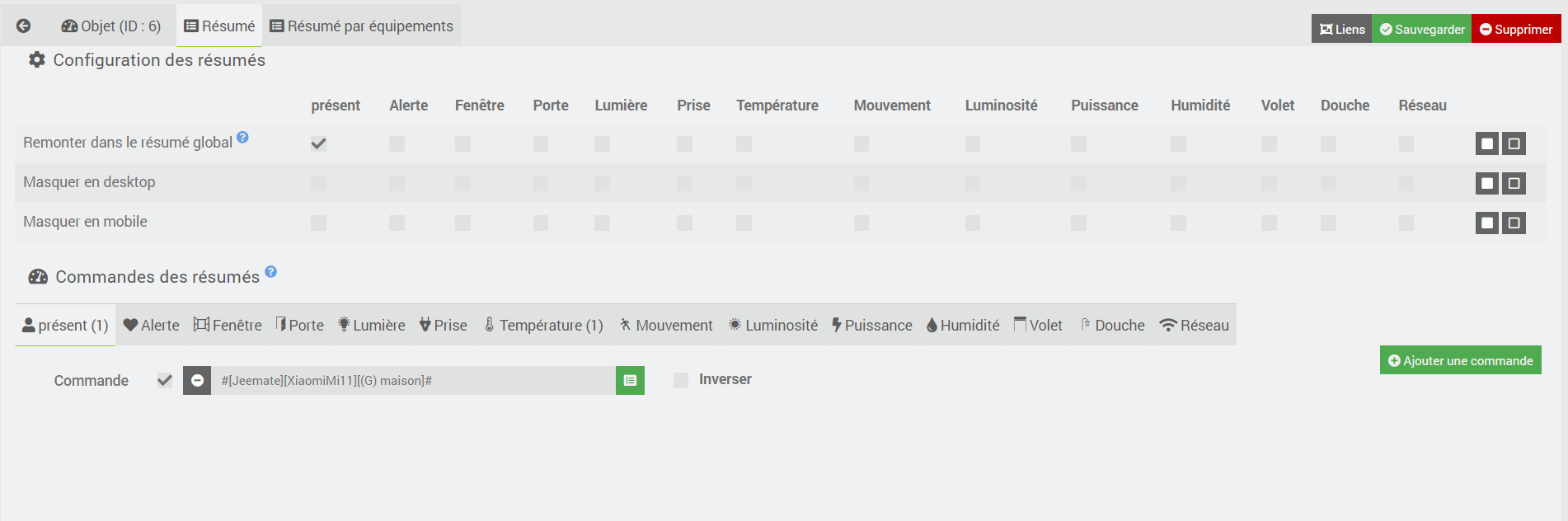
¶ Configuration de JeeMate.
Après une regénération de l'application, le résumé créé sera automatiquement ajouté à votre barre de résumé JeeMate. Comme pour les autres, vous pouvez donc choisir de l'afficher ou de le modifier.
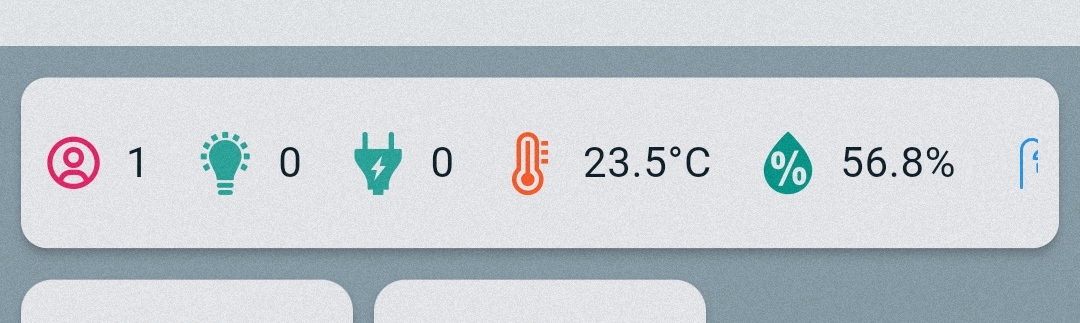
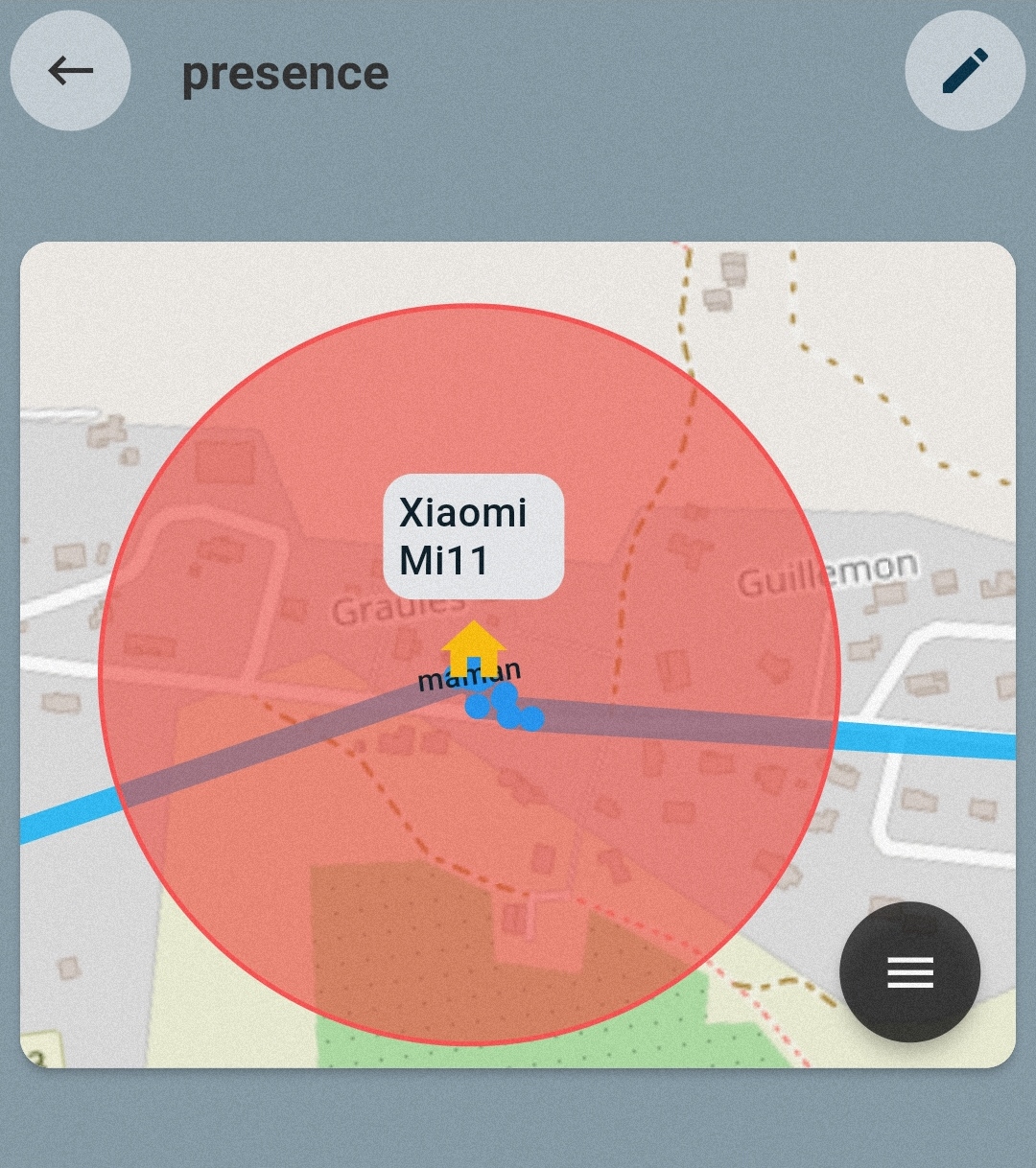
Pour afficher les zones geofence sur la map (cercle rouge), il vous faut les sélectionner dans la configuration géolocalisation puis domicile et zone et import.
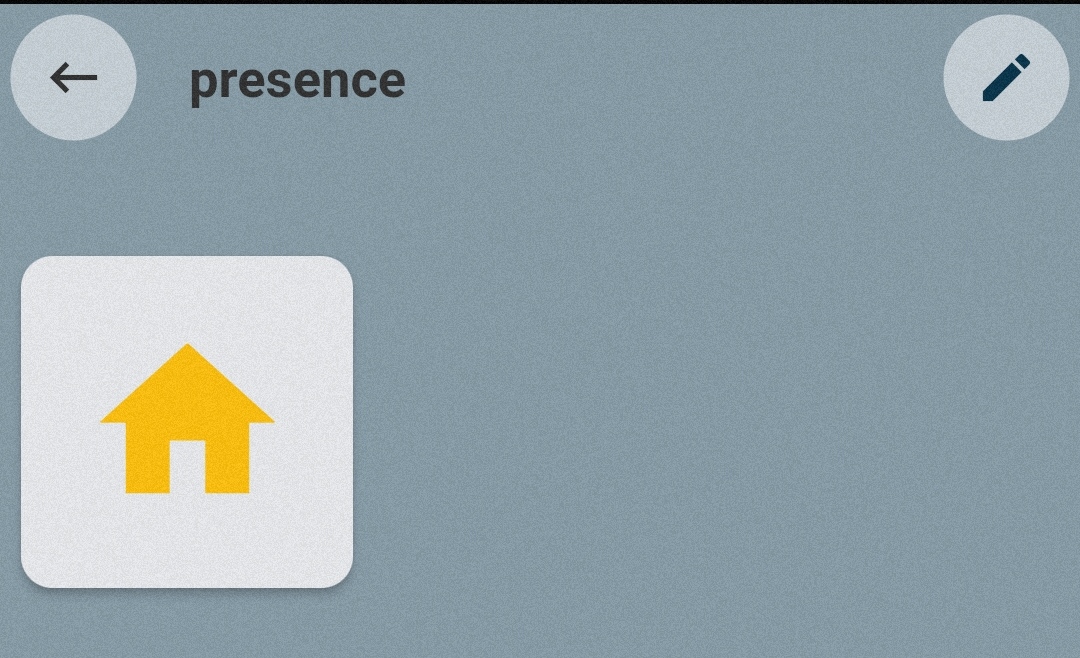
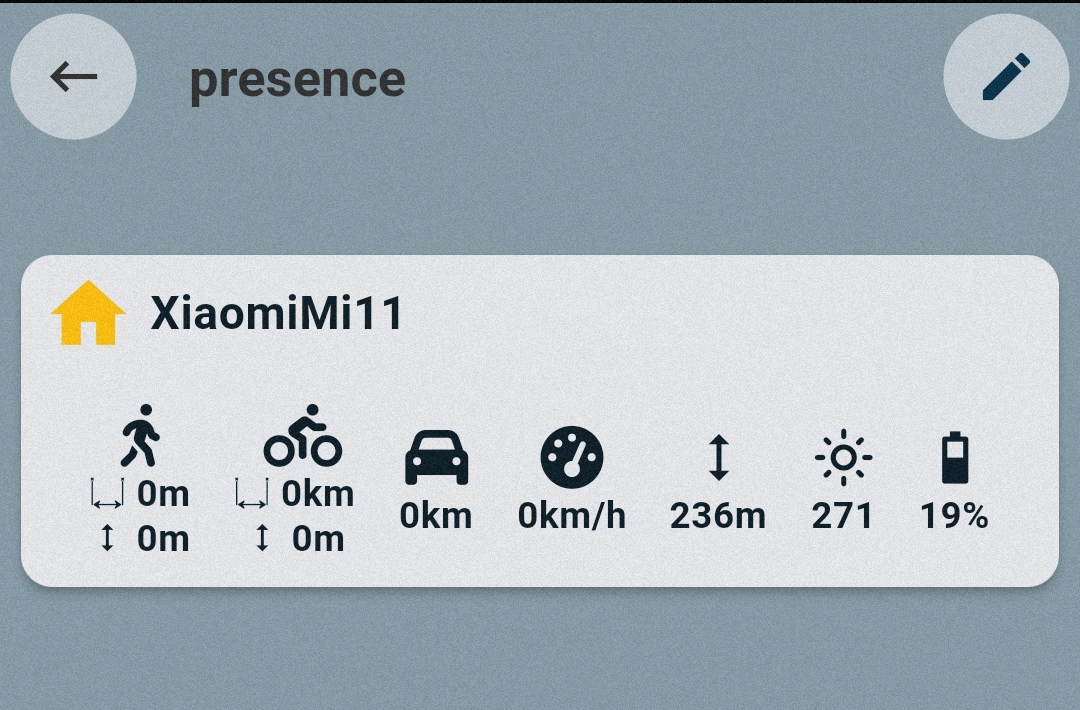
En cliquant sur votre icône présence, vous accédez à la page regroupant les tuiles de chaque équipement qui remonte une présence. Vous pouvez la personnaliser.
¶ 14. Panel et widget dans jeedom
¶ Activation
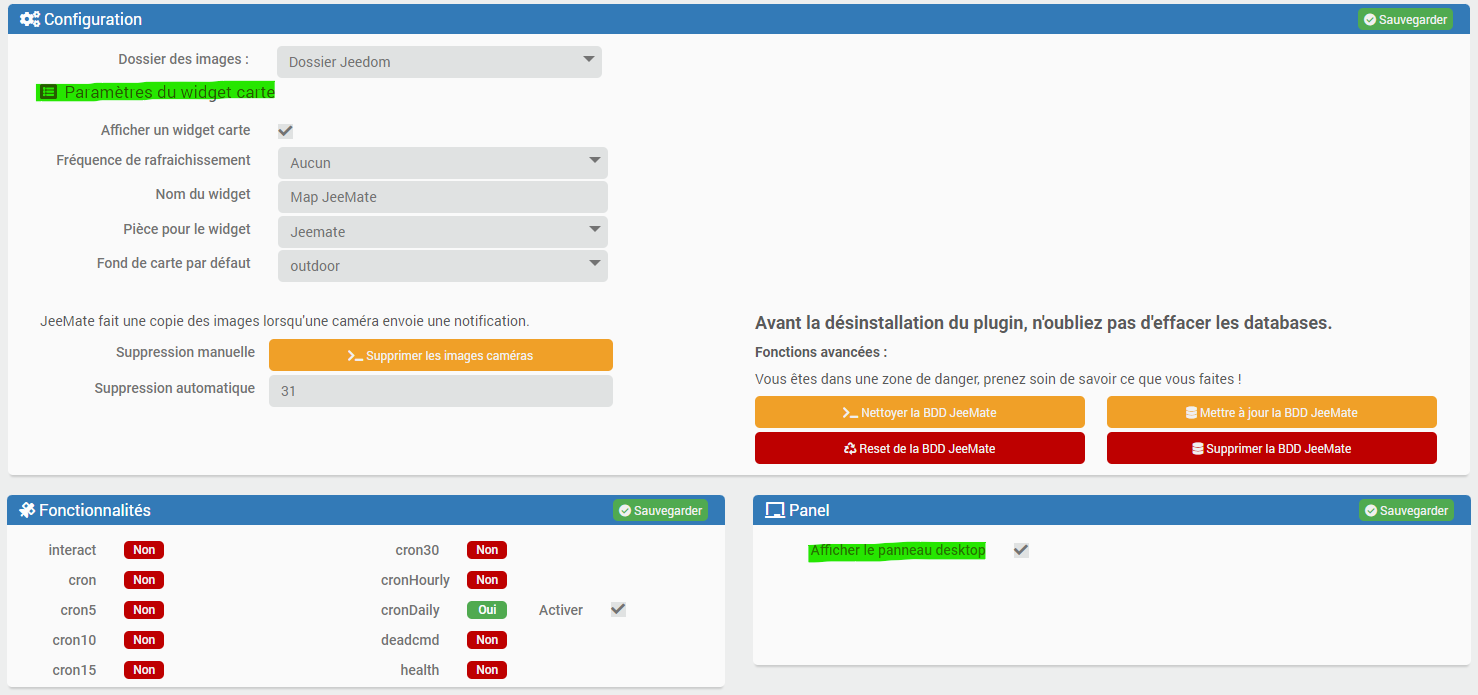
Dans la configuration du plugin JeeMate, il faut cocher pour afficher la map dans le panel et/ou créer un widget map.
Pour le widget map qui sera donc affiché sur votre dashboard Jeedom, pour pouvez changer la fréquence de rafraichissement, le nom du widget, la pièce dans laquelle il sera affiché et le fond de carte par défaut.
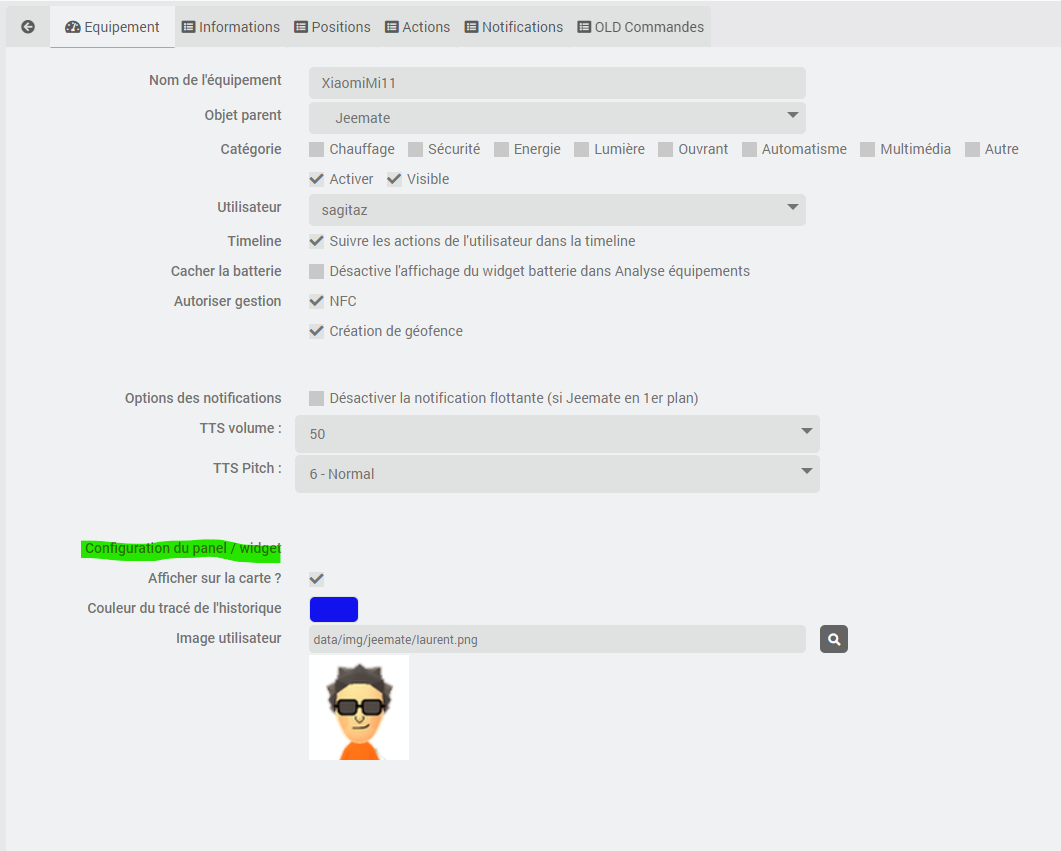
Pour chaque équipement pour pouvez choisir de les afficher sur la carte du widget. Pour le panel, cela est différent.
Choisissez également la couleur du tracé de l'historique et l'image de votre utilisateur.
¶ Panel
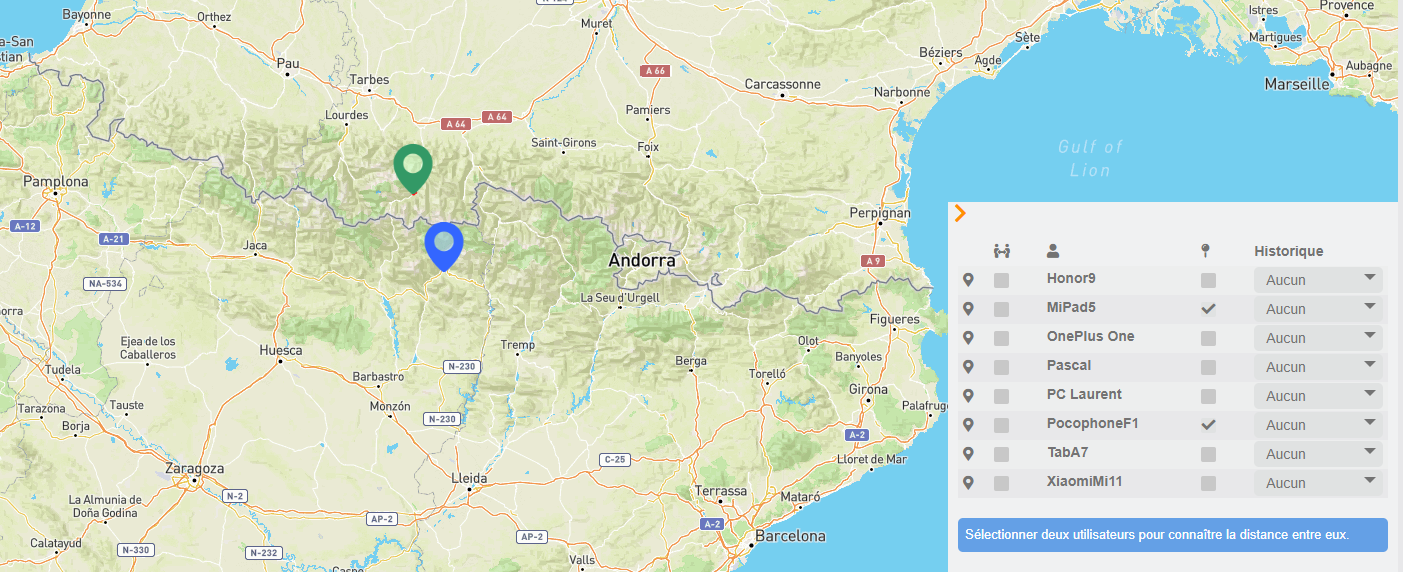
Le panel s'affiche depuis l'accueil Jeedom en cliquant sur le raccourci JeeMate.
Dans le panneau de configuration qui est replié par défaut, vous avez de gauche à droite :
- centrer sur l'équipement
- calcul de distance entre 2 équipements
- nom de l'équipement
- localiser l'équipement
- afficher l'historique des déplacement
¶ Widget
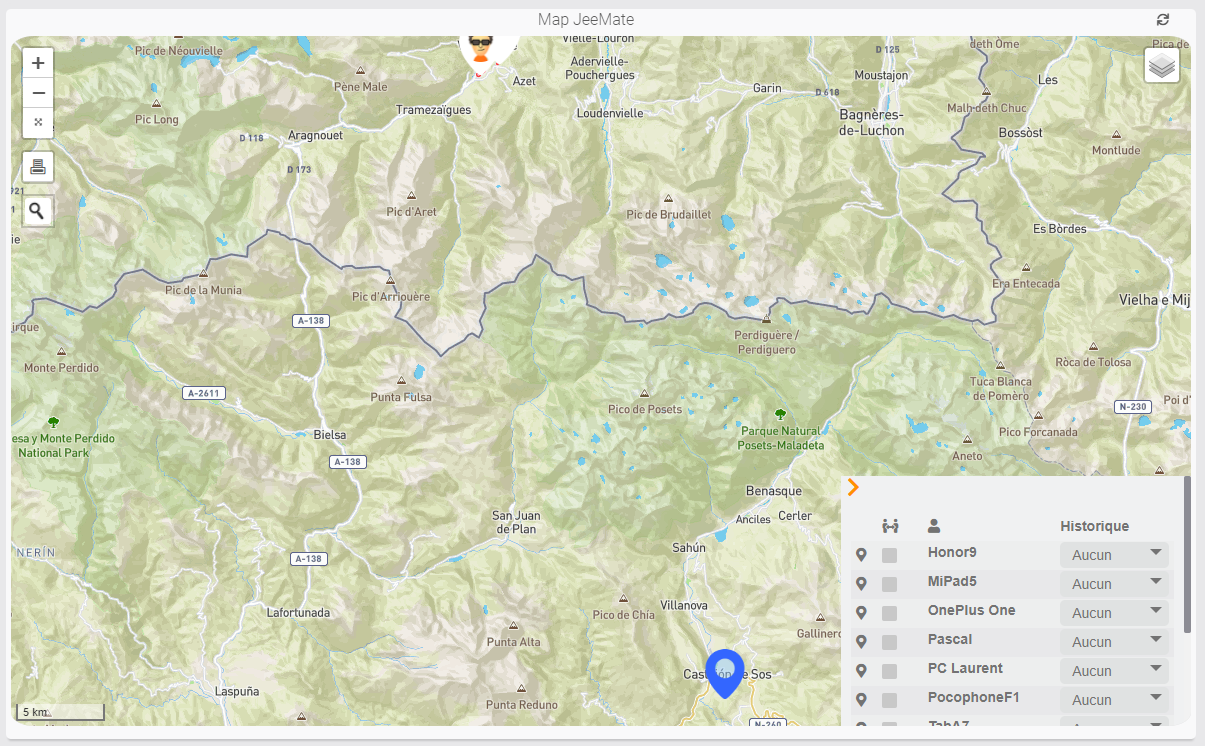
Sur le widget affiché dans le dashboard jeedom seront affiché automatiquement les équipement que vous avez coché, leurs positions sera raffraichie en fonction du réglage effectuée dans la configuration du plugin.
Dans le panneau de configuration qui est replié par défault vous avez de gauche à droite :
- centrer sur l'équipement
- calcul de distance entre 2 équipements
- nom de l'équipement
- afficher l'historique des déplacements
¶ 15. Exemple de scénarios sur zones
¶ Activation d'une alarme
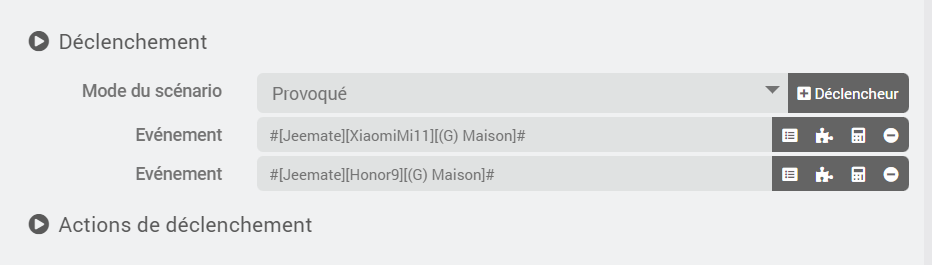
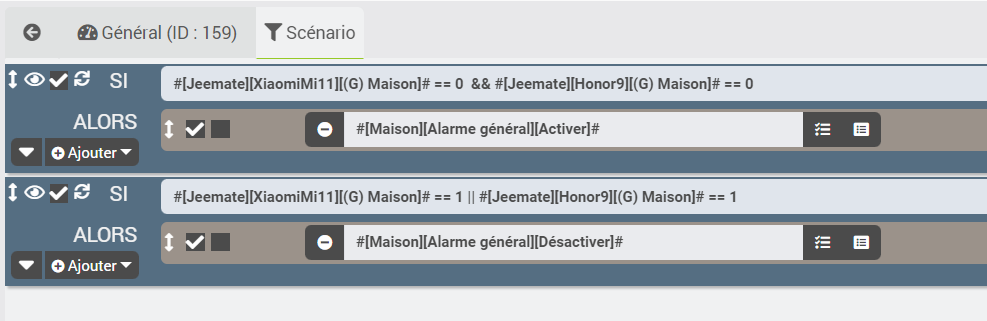
Ici en déclencheur les zones géofence des utilisateurs.
On fera un bloc SI tous les utilisateurs (&&) ne sont pas dans la zone (0) alors activer l'alarme.
Un deuxième bloc SI un des utilisateurs (||) est présent dans la zone (1) alors désactiver l'alarme.
¶ Entrée et Sortie de zone
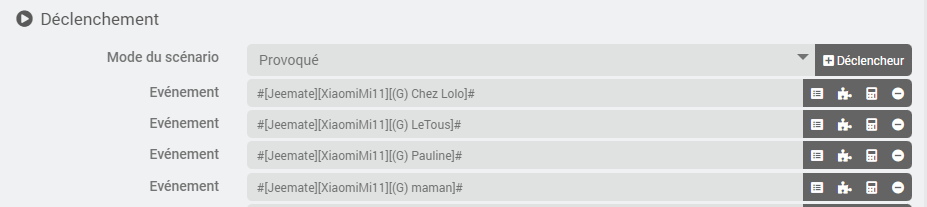
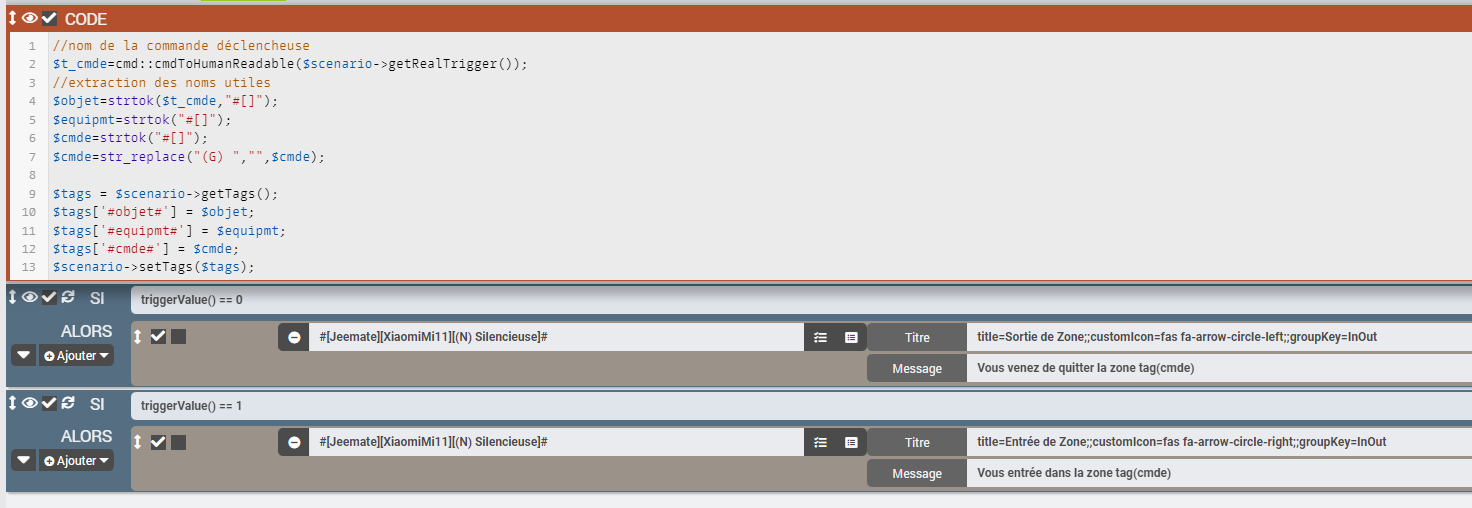
Ici en déclencheur mettre toutes les zones à surveiller.
un bloc code permet de récupérer les infos sur le déclencheur dans des tags.
- tag(cmds) pour afficher la zone
- tag(equipmt) pour afficher l'utilisateur
- tag(objet) pour afficher l'objet
2 bloc SI permettent d'effectuer les actions en fonction de l'entrée ou sortie de zone.
- triggerValue() == 0 pour la sortie de zone
- triggerValue() == 1 pour l'entrée de zone